> ## Documentation Index
> Fetch the complete documentation index at: https://docs.daekan.app/llms.txt
> Use this file to discover all available pages before exploring further.
# Import Produk dari Scalev
> Tutorial import produk dari platform Scalev ke Daekan secara otomatis.
Tutorial ini menjelaskan cara import produk dari platform Scalev ke Daekan.
## Langkah 1: Buka Menu Import Produk
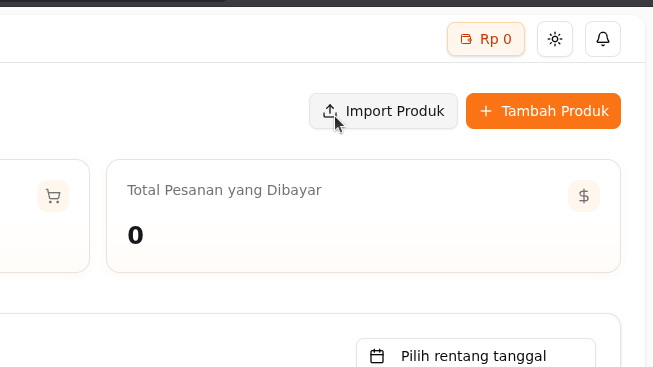
Buka menu **Digital Download** di dashboard Daekan, lalu klik tombol **Import Produk**.
 ## Langkah 2: Pilih Import dari Scalev
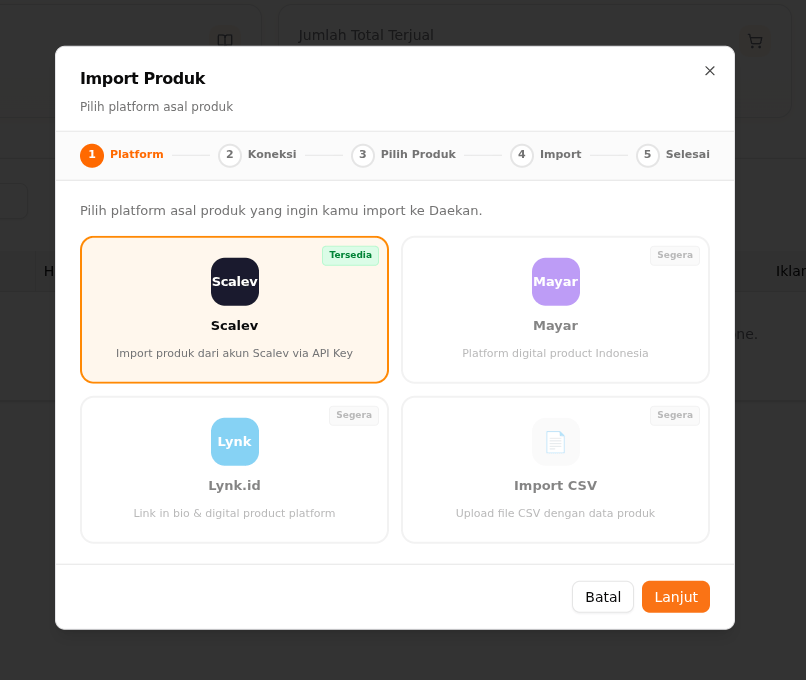
Pada modal **Import Produk**, pilih platform **Scalev** lalu klik **Lanjut**.
## Langkah 2: Pilih Import dari Scalev
Pada modal **Import Produk**, pilih platform **Scalev** lalu klik **Lanjut**.
 ## Langkah 3: Masukkan API Key dari Scalev
Masukkan **Business API Key** dari Scalev ke kolom yang tersedia, lalu klik **Ambil Daftar Produk**.
## Langkah 3: Masukkan API Key dari Scalev
Masukkan **Business API Key** dari Scalev ke kolom yang tersedia, lalu klik **Ambil Daftar Produk**.
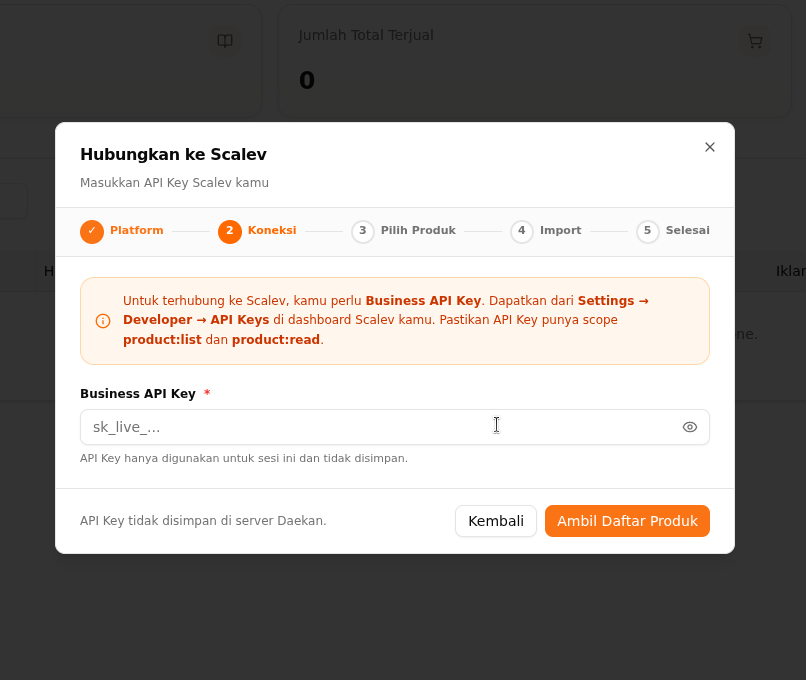 API Key hanya digunakan untuk sesi import ini dan tidak disimpan di server Daekan.
## Mendapatkan API Key dari Scalev
Jika belum punya API Key dari Scalev, ikuti langkah berikut:
### 1. Buka Menu Settings
Login ke dashboard Scalev, lalu klik menu **Settings** di sidebar.
API Key hanya digunakan untuk sesi import ini dan tidak disimpan di server Daekan.
## Mendapatkan API Key dari Scalev
Jika belum punya API Key dari Scalev, ikuti langkah berikut:
### 1. Buka Menu Settings
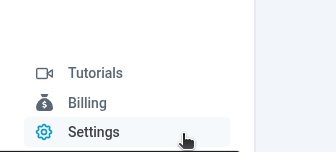
Login ke dashboard Scalev, lalu klik menu **Settings** di sidebar.
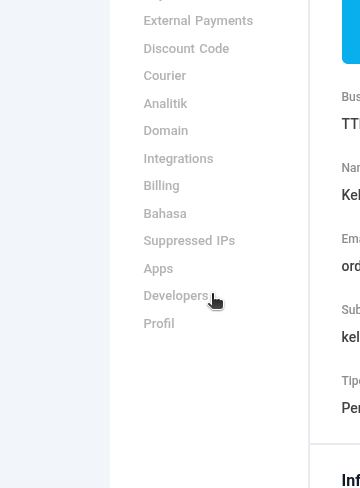
 ### 2. Pilih Menu Developers
Di halaman Settings, pilih menu **Developers**.
### 2. Pilih Menu Developers
Di halaman Settings, pilih menu **Developers**.
 ### 3. Buka Tab API Keys
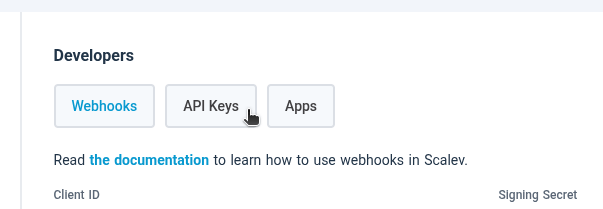
Klik tab **API Keys** di halaman Developers.
### 3. Buka Tab API Keys
Klik tab **API Keys** di halaman Developers.
 ### 4. Buat API Key Baru
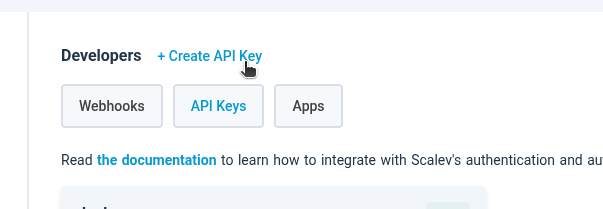
Klik tombol **+ Create API Key**.
### 4. Buat API Key Baru
Klik tombol **+ Create API Key**.
 ### 5. Isi Form Create API Key
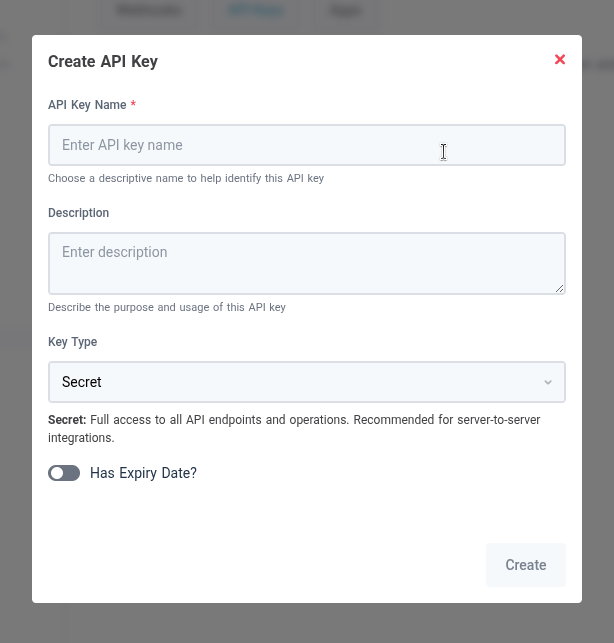
Isi form berikut:
* **API Key Name**: isi nama API Key (contoh: `daekan`)
* **Description**: berikan deskripsi singkat
* **Key Type**: pilih **Secret**
Lalu klik **Create**.
### 5. Isi Form Create API Key
Isi form berikut:
* **API Key Name**: isi nama API Key (contoh: `daekan`)
* **Description**: berikan deskripsi singkat
* **Key Type**: pilih **Secret**
Lalu klik **Create**.
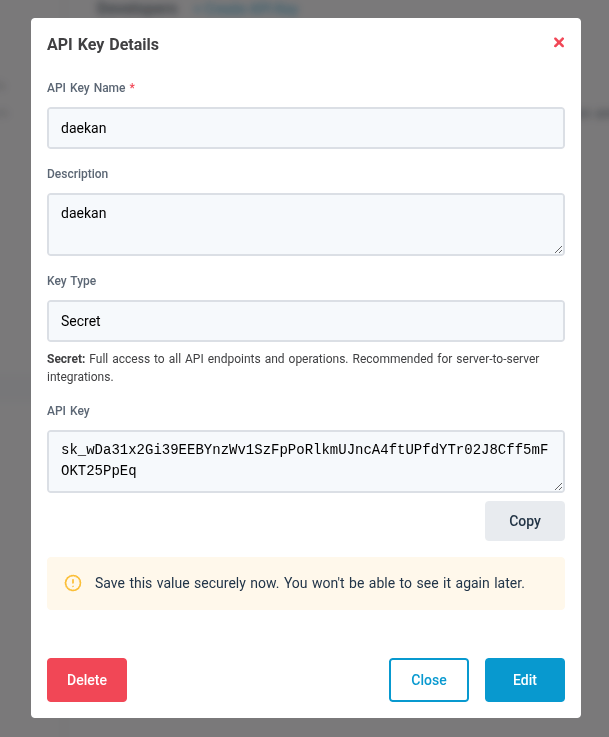
 ### 6. Salin API Key
Setelah API Key berhasil dibuat, **salin API Key** yang muncul.
Simpan API Key ini secara aman. Anda tidak akan bisa melihatnya lagi setelah menutup halaman ini.
### 6. Salin API Key
Setelah API Key berhasil dibuat, **salin API Key** yang muncul.
Simpan API Key ini secara aman. Anda tidak akan bisa melihatnya lagi setelah menutup halaman ini.
 Kembali ke Daekan dan masukkan API Key ke form koneksi, lalu klik **Ambil Daftar Produk**.
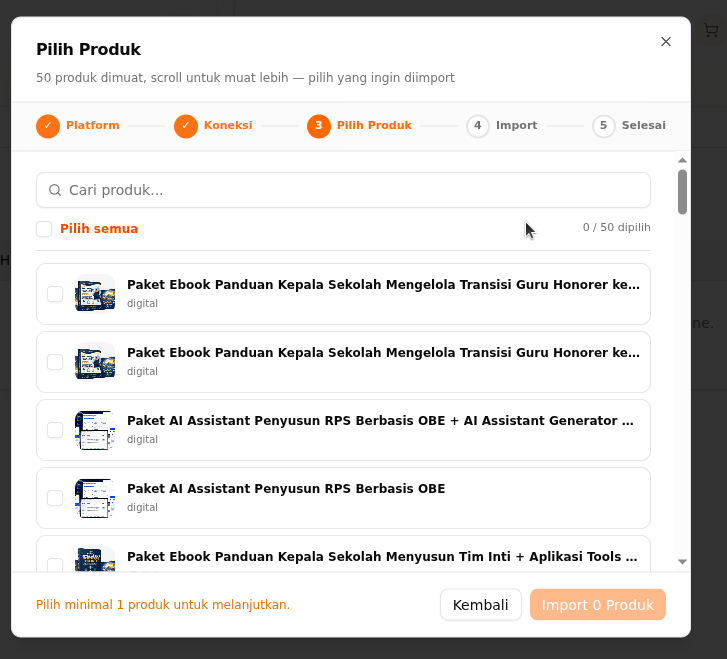
## Langkah 4: Pilih Produk
Pilih produk yang ingin di-import, atau gunakan **Pilih semua** untuk mengimport semua produk sekaligus. Klik **Import Produk** untuk melanjutkan.
Kembali ke Daekan dan masukkan API Key ke form koneksi, lalu klik **Ambil Daftar Produk**.
## Langkah 4: Pilih Produk
Pilih produk yang ingin di-import, atau gunakan **Pilih semua** untuk mengimport semua produk sekaligus. Klik **Import Produk** untuk melanjutkan.
 ## Langkah 5: Import Selesai
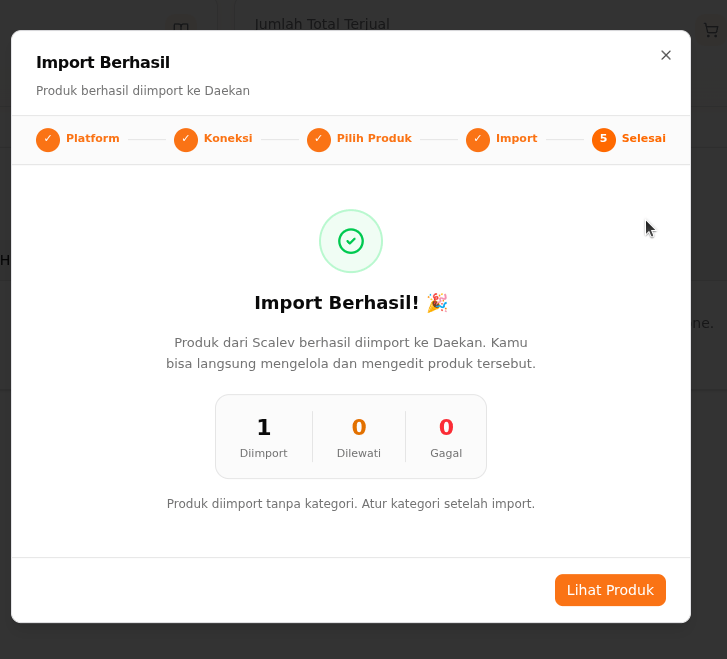
Jika import berhasil, akan muncul konfirmasi **Import Berhasil!**. Kamu bisa langsung mengelola dan mengedit produk tersebut dengan klik **Lihat Produk**.
## Langkah 5: Import Selesai
Jika import berhasil, akan muncul konfirmasi **Import Berhasil!**. Kamu bisa langsung mengelola dan mengedit produk tersebut dengan klik **Lihat Produk**.
 This documentation is built and hosted on [Mintlify](https://mintlify.com), a developer documentation platform.