
Langkah 1: Buka Menu Import Produk
Buka menu Digital Download di dashboard Daekan, lalu klik tombol Import Produk.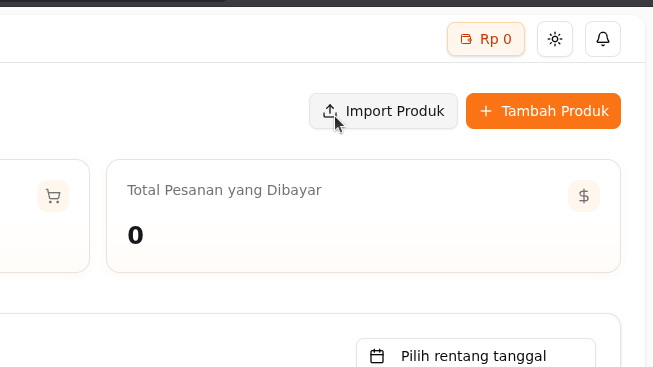
Langkah 2: Pilih Import dari Scalev
Pada modal Import Produk, pilih platform Scalev lalu klik Lanjut.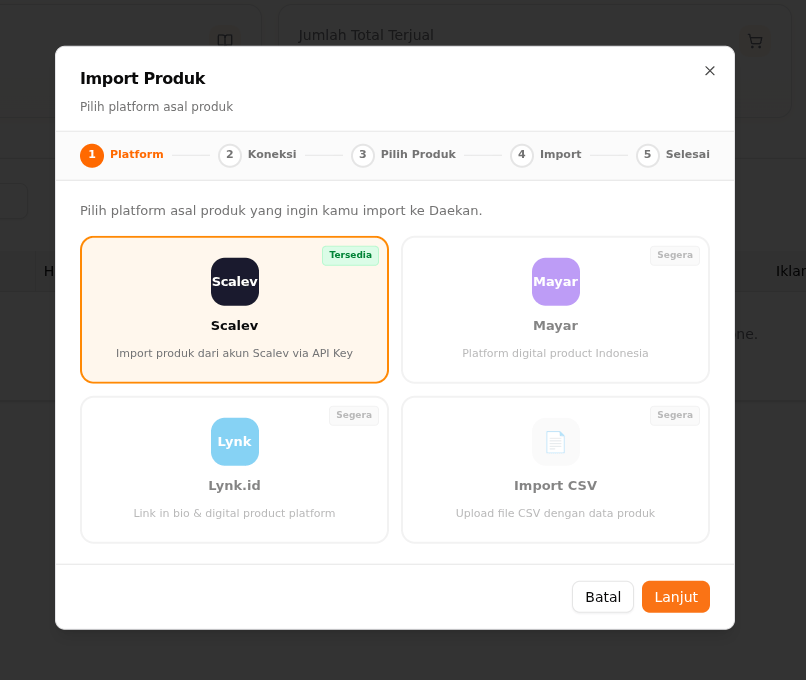
Langkah 3: Masukkan API Key dari Scalev
Masukkan Business API Key dari Scalev ke kolom yang tersedia, lalu klik Ambil Daftar Produk.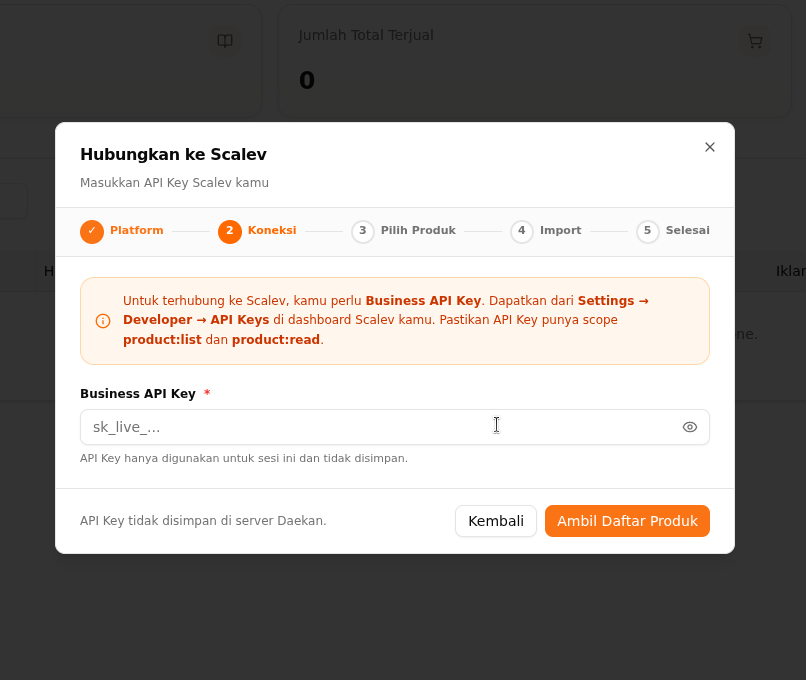
Mendapatkan API Key dari Scalev
Jika belum punya API Key dari Scalev, ikuti langkah berikut:1. Buka Menu Settings
Login ke dashboard Scalev, lalu klik menu Settings di sidebar.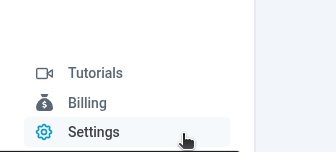
2. Pilih Menu Developers
Di halaman Settings, pilih menu Developers.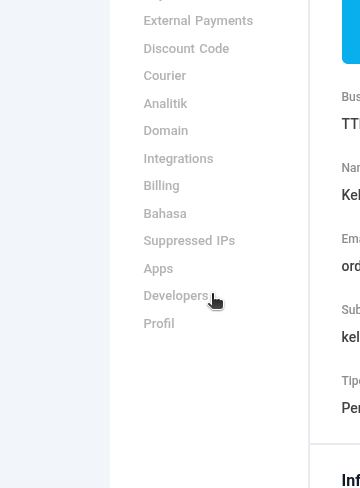
3. Buka Tab API Keys
Klik tab API Keys di halaman Developers.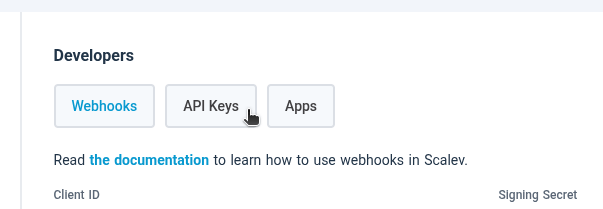
4. Buat API Key Baru
Klik tombol + Create API Key.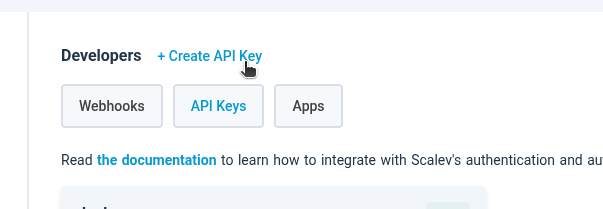
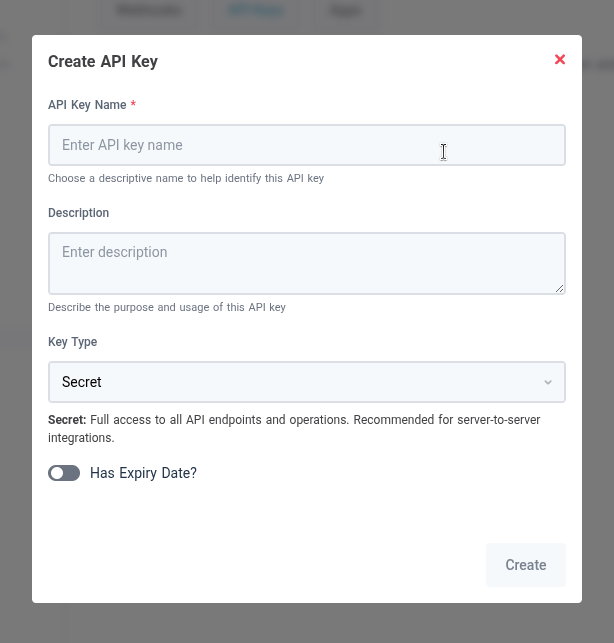
5. Isi Form Create API Key
Isi form berikut:- API Key Name: isi nama API Key (contoh:
daekan) - Description: berikan deskripsi singkat
- Key Type: pilih Secret
6. Salin API Key
Setelah API Key berhasil dibuat, salin API Key yang muncul.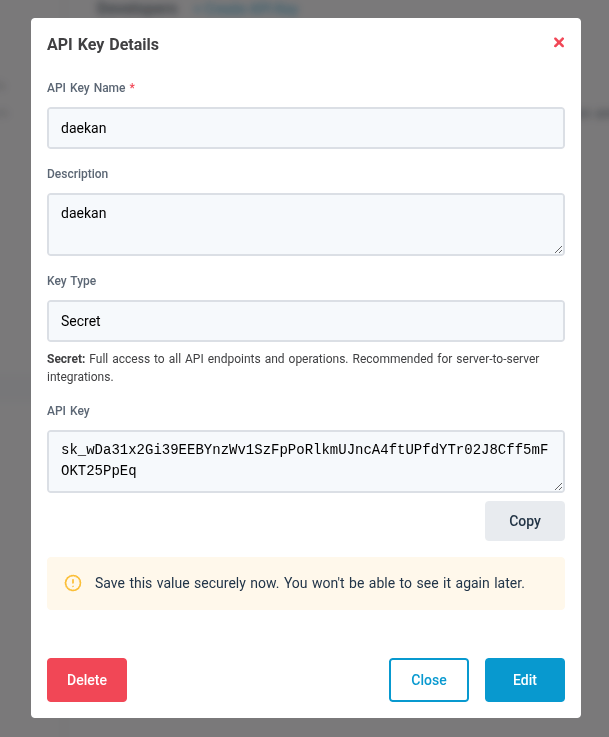
Langkah 4: Pilih Produk
Pilih produk yang ingin di-import, atau gunakan Pilih semua untuk mengimport semua produk sekaligus. Klik Import Produk untuk melanjutkan.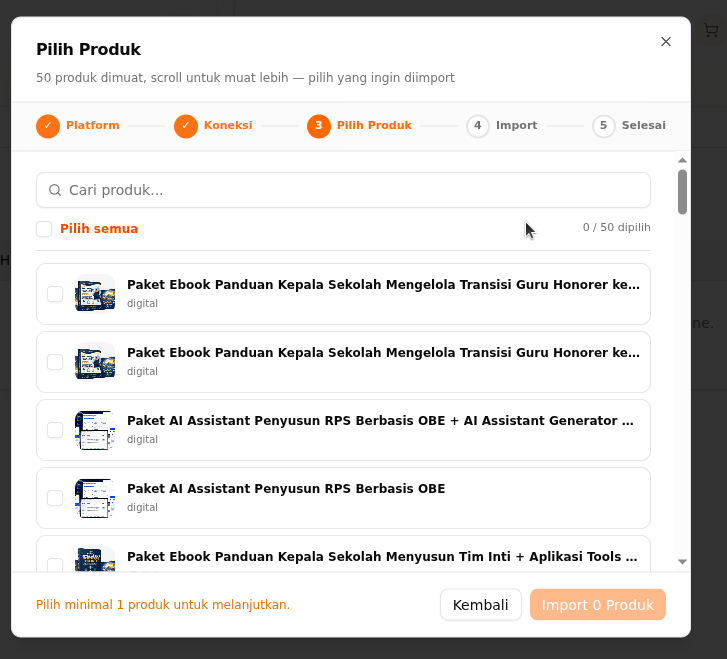
Langkah 5: Import Selesai
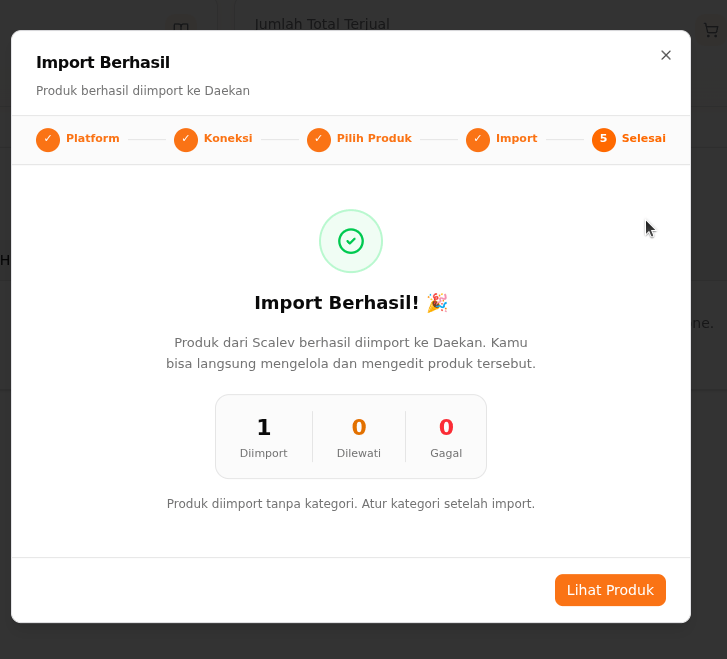
Jika import berhasil, akan muncul konfirmasi Import Berhasil!. Kamu bisa langsung mengelola dan mengedit produk tersebut dengan klik Lihat Produk.