
Panduan ini menjelaskan langkah-langkah untuk mengimpor produk digital dari platform Scalev ke Daekan.app menggunakan Business API Key.

1. Buka Menu Digital Download di Daekan
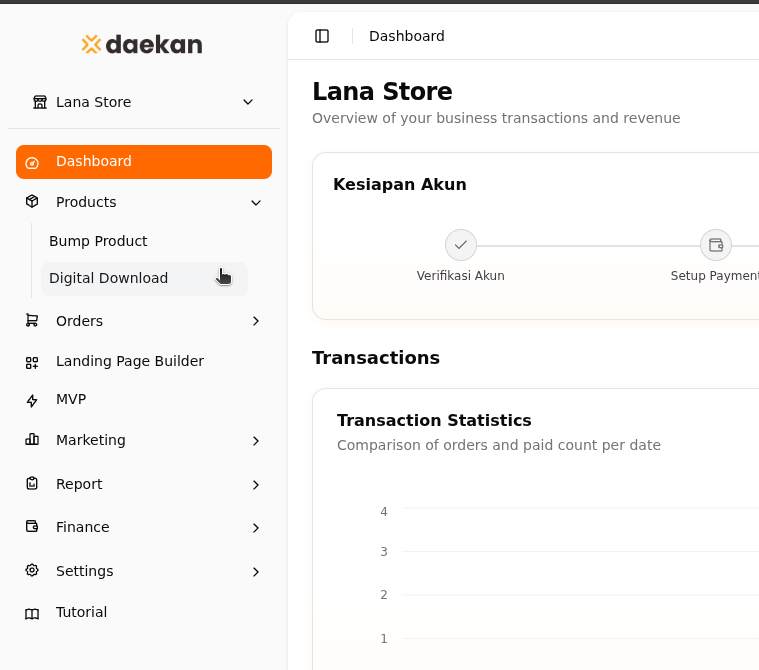
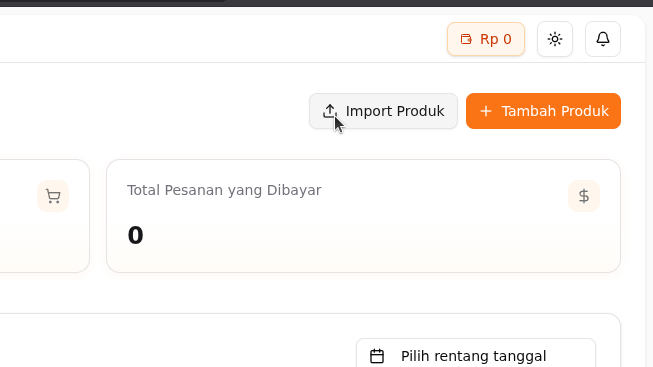
Screenshot From 2026 06 15 13 49 53
Masuk ke dashboard Daekan.app, lalu buka menu:
Screenshot From 2026 06 15 13 50 23
Products → Digital Download Setelah itu, klik tombol Import Produk.

2. Pilih Platform Scalev

Screenshot From 2026 06 15 13 50 47
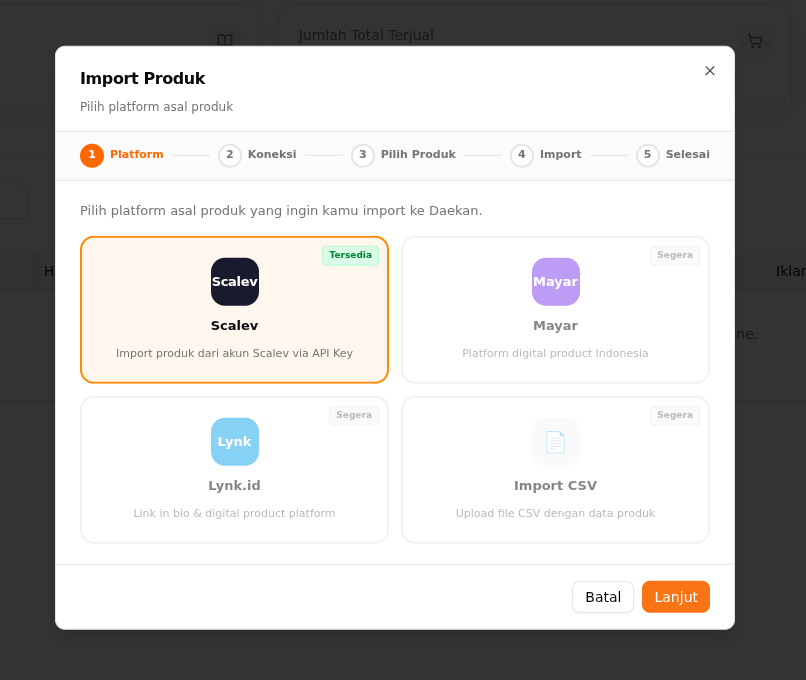
Pada popup Import Produk, pilih platform Scalev. Scalev digunakan untuk mengimpor produk dari akun Scalev ke Daekan menggunakan API Key. Klik Lanjut untuk melanjutkan proses.

3. Masukkan API Key Scalev

Screenshot From 2026 06 15 13 51 13
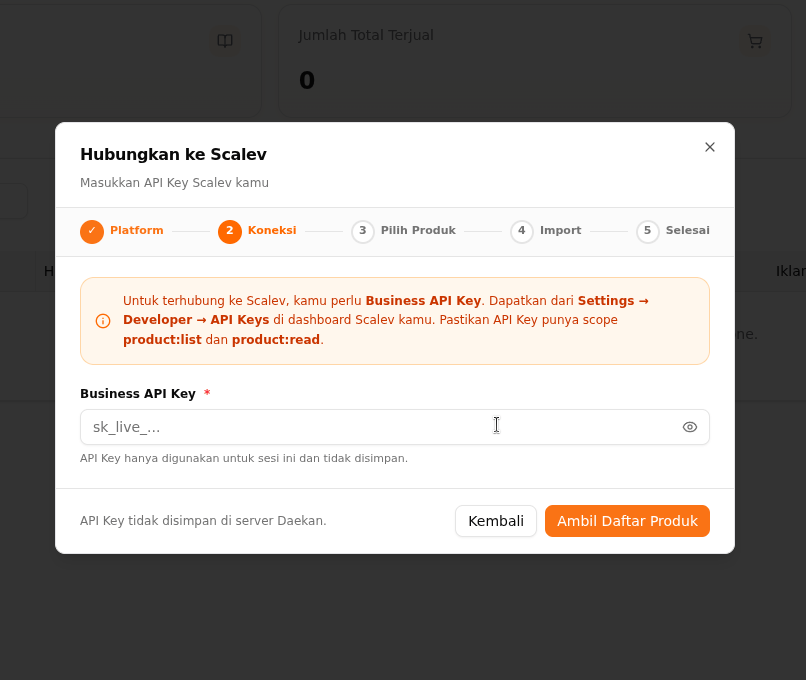
Daekan akan meminta Business API Key dari akun Scalev. API Key ini diperlukan agar Daekan dapat mengambil daftar produk dari Scalev.
Catatan: API Key hanya digunakan untuk sesi import dan tidak disimpan di server Daekan.

Cara Mendapatkan API Key dari Scalev

4. Buka Settings di Dashboard Scalev
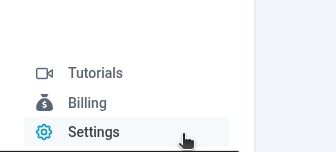
Screenshot From 2026 06 15 13 52 13
Masuk ke dashboard Scalev, lalu buka menu: Settings

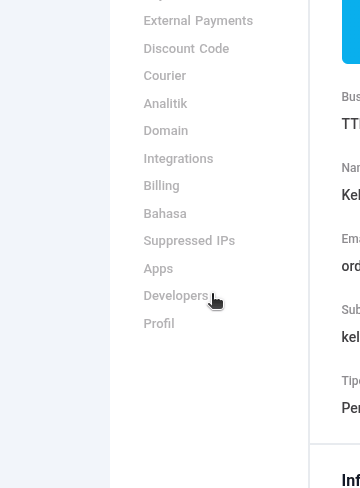
5. Pilih Menu Developers

Screenshot From 2026 06 15 13 52 36
Di halaman Settings, pilih menu: Developers

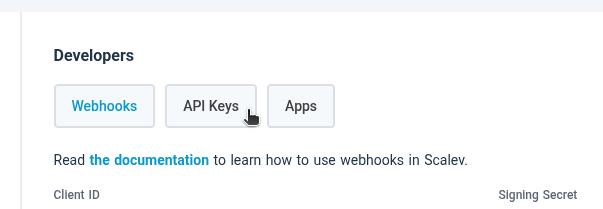
6. Buka Tab API Keys

Screenshot From 2026 06 15 13 52 55
Pada halaman Developers, pilih tab: API Keys
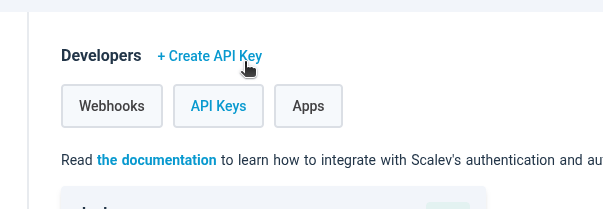
Screenshot From 2026 06 15 13 53 38
Kemudian klik tombol: + Create API Key

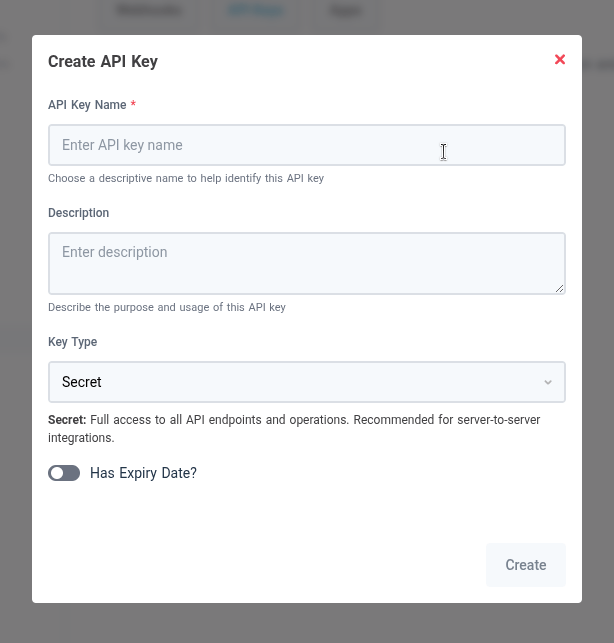
7. Buat API Key Baru

Screenshot From 2026 06 15 13 54 48
Isi data API Key sebagai berikut: API Key Name:
Contoh: daekan
Description:
Contoh: daekan
Key Type:
Pilih Secret
Setelah semua data terisi, klik tombol Create.

8. Salin API Key
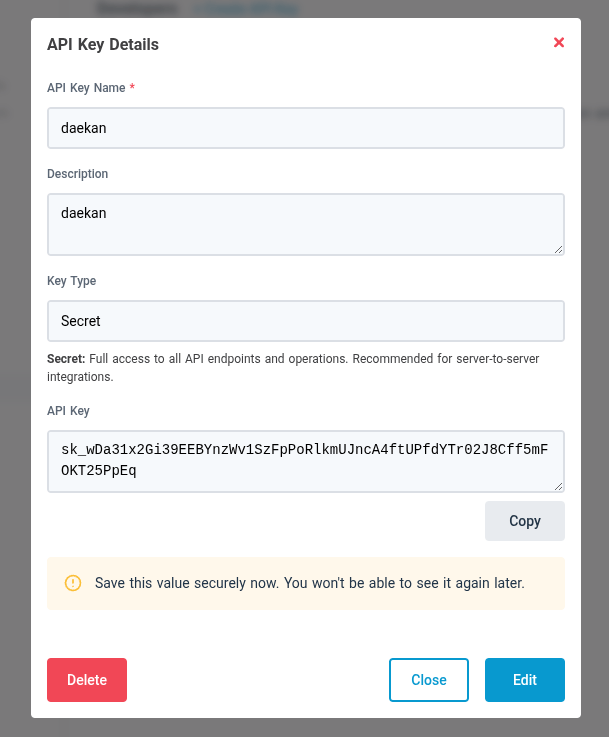
Screenshot From 2026 06 15 13 56 28
Setelah API Key berhasil dibuat, Scalev akan menampilkan API Key. Klik Copy untuk menyalin API Key tersebut.
Simpan API Key dengan aman. Biasanya API Key hanya dapat dilihat satu kali setelah dibuat.

Kembali ke Daekan

9. Masukkan API Key ke Daekan

Screenshot From 2026 06 15 13 51 13
Kembali ke halaman import produk di Daekan.app. Tempel API Key Scalev pada kolom Business API Key, lalu klik: Ambil Daftar Produk

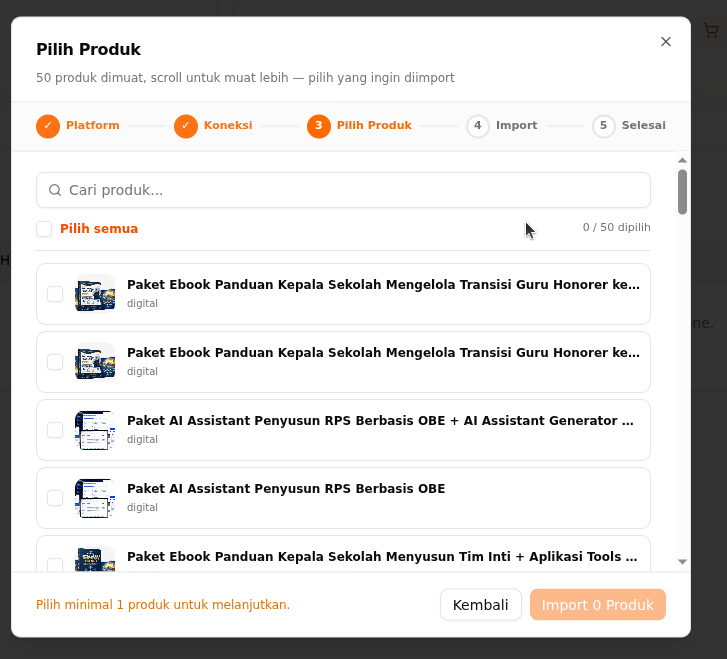
10. Pilih Produk yang Ingin Diimport

Screenshot From 2026 06 15 13 57 05
Setelah daftar produk muncul, pilih produk yang ingin diimport. Kamu bisa memilih produk satu per satu, atau klik Pilih semua untuk mengimpor semua produk. Setelah memilih produk, klik tombol: Import Produk

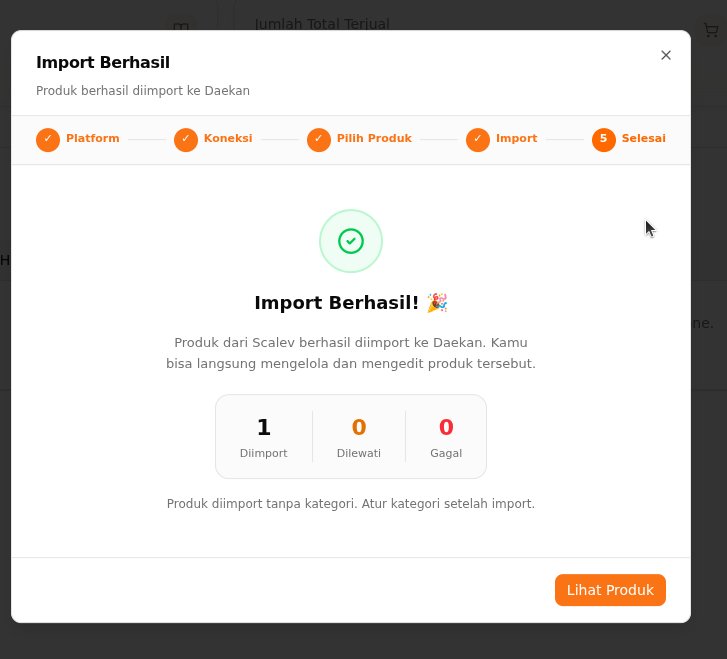
11. Import Berhasil

Screenshot From 2026 06 15 13 58 05
Jika proses berhasil, Daekan akan menampilkan halaman Import Berhasil. Produk dari Scalev sudah berhasil diimport ke Daekan dan bisa langsung dikelola melalui menu produk Daekan. Klik Lihat Produk untuk membuka daftar produk yang sudah diimport.

Catatan Penting

Pastikan API Key Scalev memiliki akses atau scope berikut: product:list dan product:read Gunakan API Key dengan hati-hati dan jangan membagikannya kepada pihak lain.